
Inventory Management Counter

iPhone / iPad · iOS 15.0+

Conta qualsiasi cosa.Ordinala per categoria.

Conta scorte, ripetizioni o abitudini con contatori raggruppati in categorie. Vedi totali e altre statistiche per ogni categoria ed esporta i tuoi dati quando serve.

Scarica su App StoreGratis (con acquisti in-app)

Inquadra con il tuo iPhone

Inventory Management Counter

Quando è utile

Cosa fa

  1. 01

    Organizzato per categoria

    Raggruppa i contatori correlati in categorie e ordinali per nome, numero di elementi, totale e altro.

  2. 02

    Impostazioni per ogni contatore

    Dai a ogni contatore il suo valore iniziale, il colore di sfondo, il valore massimo e l'effetto sonoro.

  3. 03

    Blocco contro gli errori

    Blocca un contatore e il suo valore non potrà essere cambiato per sbaglio.

  4. 04

    Elenco o griglia

    Controlla i dettagli nella vista a elenco, oppure disponi i contatori in una griglia per contare più in fretta.

  5. 05

    Statistiche per categoria

    Vedi totale, media, mediana, minimo, massimo e altro per ogni categoria.

  6. 06

    Esportazione e importazione

    Esporta in JSON, CSV o TXT e importa da un file JSON o dagli appunti.

Nel dettaglio

01

Organizza i contatori in categorie

Raggruppa i contatori correlati in categorie e ordinali per ordine personalizzato, nome, numero di elementi o valore totale. Puoi anche segnare le categorie come preferite e condividere o copiare le loro informazioni.

  • Crea, modifica, elimina e riordina
  • Categorie preferite
  • Condividi e copia le info della categoria
02

Perfeziona ogni contatore

Ogni contatore ha il suo valore iniziale, il colore di sfondo, un valore massimo facoltativo e un effetto sonoro. Un'opzione di blocco impedisce di cambiare il conteggio per errore.

  • Valori iniziale e massimo
  • Colore di sfondo personalizzato
  • Funzione di blocco
  • Suono speciale a valori scelti
03

Passa dalla vista a elenco a quella a griglia

La vista a elenco mostra informazioni dettagliate e permette di modificare. La vista a griglia dispone i contatori in modo compatto per contare in fretta. Cambia vista con la barra in basso nella schermata.

  • Regola le colonne della griglia con un cursore
  • Pulsanti "+" e "-", più modalità incremento/decremento
04

Vedi le statistiche di ogni categoria

Per qualsiasi categoria, consulta statistiche di base come numero di elementi, minimo, massimo, totale, media e mediana. Puoi copiare l'analisi o condividerla con altre app.

  • Elenchi di preferiti ed elementi bloccati
  • Date di creazione e di aggiornamento
  • Variazione rispetto al valore iniziale
05

Esporta e importa i tuoi dati

Esporta tutto, una singola categoria o un singolo contatore. I dati esportati in precedenza si possono reimportare da un file JSON o dagli appunti.

  • Esporta in JSON, CSV o TXT
  • Scegli quali categorie o contatori importare

Come funziona

  1. 1

    Crea una categoria

    Tocca "Aggiungi" in alto a destra nella schermata delle categorie per crearne una. Usa "Modifica" e "Ordina" per cambiarne i dettagli o l'ordine.

  2. 2

    Aggiungi un contatore

    Apri una categoria e tocca l'icona "+" nella barra superiore per aggiungere un contatore. In modalità modifica imposta valore iniziale, colore di sfondo, valore massimo e altro.

  3. 3

    Inizia a contare

    Tocca "+" per contare in avanti e "-" per contare all'indietro. Un pulsante nella barra superiore passa dalla modalità incremento a quella decremento, e "Ripristina valore iniziale" riporta il contatore al punto di partenza.

  4. 4

    Cambia vista o esporta

    Usa la barra in basso per passare dalla vista a elenco a quella a griglia. L'icona di esportazione nella barra degli strumenti produce i dati in JSON, CSV o TXT.

Schermate

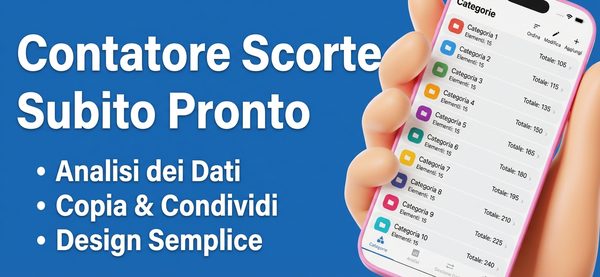
Le categorie con i loro totali

Domande frequenti

L'app è gratuita?

Ci sono un piano gratuito e un piano Premium. Il piano gratuito consente fino a 5 categorie; Premium elimina questo limite. Premium toglie anche i limiti all'aggiunta di contatori, alla personalizzazione di colori e suoni, alla funzione di blocco, alla copia e condivisione dell'analisi e all'importazione ed esportazione dei dati.

Dove sono salvati i dati dei contatori?

Sul tuo dispositivo, in un database locale.

Posso disattivare suono e vibrazione?

Sì. Effetti sonori e vibrazione si possono attivare o disattivare separatamente.

Posso usare i miei dati in altre app?

Puoi esportarli in JSON, CSV o TXT, poi condividerli come file o copiarli negli appunti.

Posso ripristinare i dati esportati?

Sì. Importa da un file JSON o dagli appunti e scegli quali categorie o contatori portare dentro.

Supporta la modalità scura?

Sì. Scegli se seguire l'impostazione di sistema, il tema chiaro o quello scuro.

Come evito di cambiare un conteggio per sbaglio?

Blocca un contatore per impedire che il suo valore cambi. La funzione di blocco fa parte del piano Premium.

Tutti i tuoi conteggi in un posto solo.

Scarica su App Store
Inventory Management CounterOttieni